대본·음성·자막·업로드까지
쇼츠 한 편을 원클릭으로
키워드나 콘텐츠를 넣으면 쇼츠 영상을 자동 생성하고 AI 음성 합성, 자막 입히기, 유튜브 채널 업로드까지 처리하는 프로그램. 영상 편집 없이 쇼츠 채널을 운영합니다.
상담시간 매일 18:30 ~ 04:00 · 구매 전 원격 체험 · 타사 대비 저렴, 가격은 상담에서 안내
이런 고민, 하고 계시죠?
유튜브 쇼츠 자동화을 찾는 분들이 가장 많이 말하는 문제입니다.
손으로 하던 일을 프로그램이 대신합니다
같은 결과를 만드는 데 드는 작업이 이렇게 달라집니다.
| 지금까지 (수작업) | 유튜브 쇼츠 자동화 사용 후 |
|---|---|
| 대본 작성 → 녹음 → 편집 → 자막 | 키워드 입력, 대본·음성·자막 자동 생성 |
| 편집 프로그램 학습 필요 | ImageMagick·ffmpeg 설치 가이드 따라 한 번 설정 |
| 유튜브 스튜디오에서 수동 업로드 | 채널에 자동 업로드, 구글 로그인은 최초 1회 |
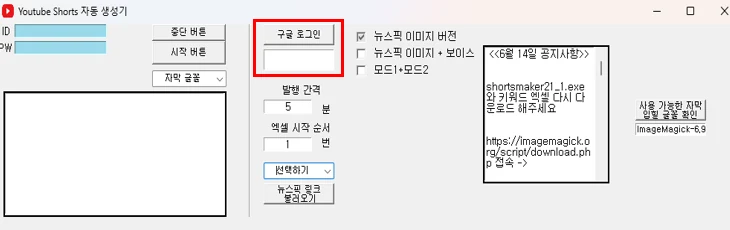
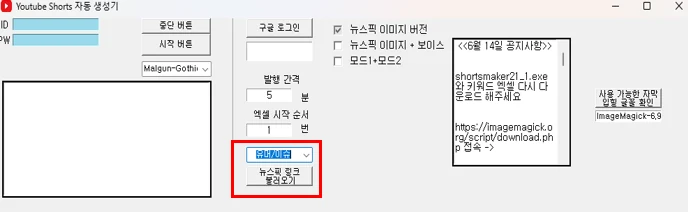
실제 프로그램 화면
설명서에 실린 실제 화면입니다. 구매 전에 어떻게 생겼는지 확인하세요.
핵심 기능
실제 프로그램에 들어 있는 기능만 적었습니다.
키워드 기반 쇼츠 생성
키워드나 콘텐츠를 넣으면 대본과 이미지로 영상을 만듭니다.
AI 음성 합성 4종
네 가지 목소리 중 골라 내레이션을 자동 생성합니다.
자막 자동 입히기
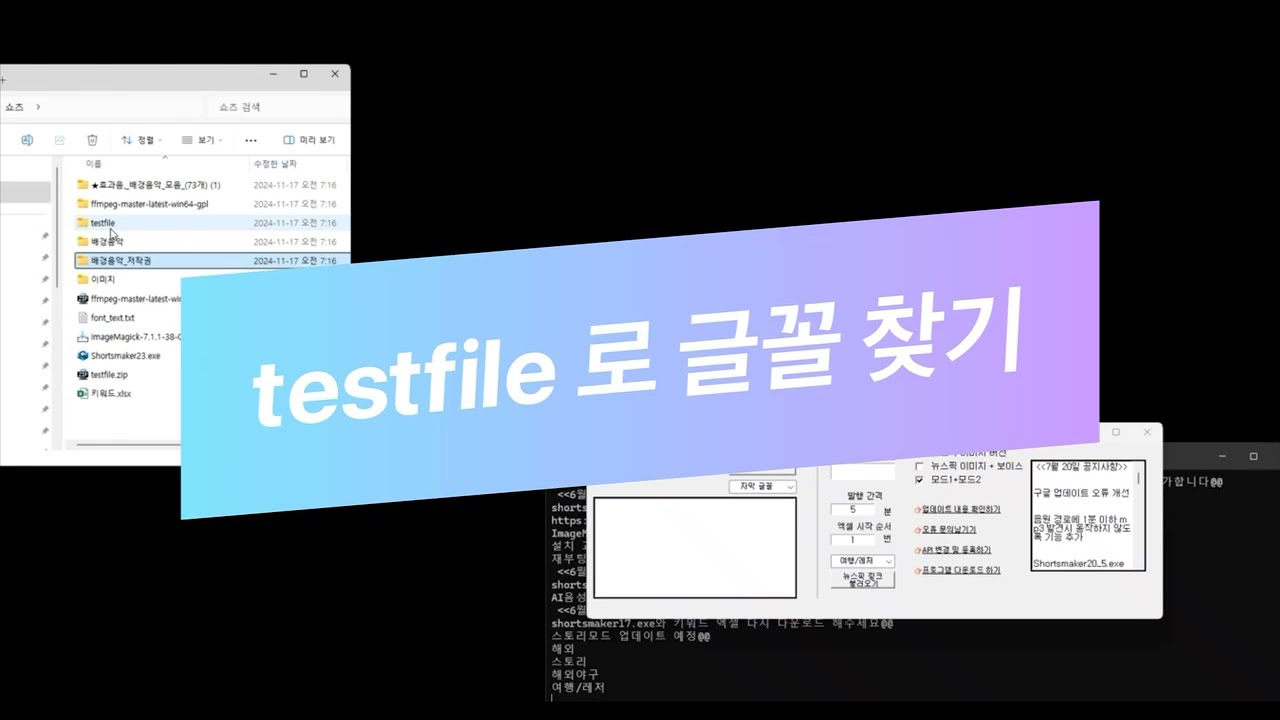
testfile로 PC에 맞는 글꼴을 찾아 자막을 자동으로 넣습니다.
유튜브 자동 업로드
완성된 영상을 채널에 자동으로 올립니다. 로그인 상태는 유지됩니다.
쇼츠 키워드 포스팅
키워드 단위로 영상을 연속 제작합니다.
업데이트 공지
기능 개선 내역을 설명서에서 바로 확인합니다.
영상으로 보는 사용법
「testfile로 사용 가능한 글꼴 찾기」 단계 영상입니다. 다른 단계 영상은 아래 STEP에 있습니다.
사용 설명 STEP
다운로드부터 발행까지 실제 순서입니다. 단계마다 영상이 있습니다.
프로그램 다운 받기
이 단계 영상 보기 (새 창)크롬 드라이버 최신화 하기
이 단계 영상 보기 (새 창)ImageMagick 설치하기
이 단계 영상 보기 (새 창)ffmpeg 설치하기
이 단계 영상 보기 (새 창)키워드 엑셀 작성하기
이 단계 영상 보기 (새 창)testfile로 사용 가능한 글꼴 찾기
이 단계 영상 보기 (새 창)쇼츠 프로그램 사용하기
이 단계 영상 보기 (새 창)FAQ 및 주의사항 (필독)
설명서에서 보기이런 분께, 이렇게 달라집니다
추천 대상과 사용 후 변화를 한 번에 정리했습니다.
- 편집 없이 쇼츠 채널을 운영하고 싶은 분
- 블로그 글·정보 콘텐츠를 영상으로 바꾸고 싶은 분
- 여러 채널에 영상 수를 늘려야 하는 분
- 영상 한 편에 들던 편집 시간이 키워드 입력으로 바뀝니다.
- 녹음·자막 작업이 사라져 하루 제작 가능한 편수가 늘어납니다.
- 업로드가 자동이라 발행 빈도가 유지됩니다.
왜 굿커스텀프로그램인가
프로그램만 던져 드리지 않습니다. 설치부터 운영까지 같이 갑니다.
구매 전 원격 체험
상담 시간에 화면을 공유하며 실제 프로그램이 돌아가는 모습을 먼저 보여 드립니다. 보고 나서 결정하세요.
1:1 원격 설치 지원
Rustdesk·구글 원격으로 설치와 첫 실행을 화면 공유하며 직접 잡아 드립니다. 혼자 헤매지 않습니다.
설명서 + 단계별 영상
다운로드부터 발행까지 단계별 영상 가이드와 FAQ가 있어 처음 쓰는 분도 순서대로 따라올 수 있습니다.
플랫폼 변경에 맞춘 업데이트
네이버·구글 화면이 바뀌면 프로그램도 맞춰 갱신합니다. 업데이트 내역은 설명서에 공개됩니다.
내 업무에 맞춘 커스텀
이미지 개수, 발행 규칙, 알림 방식 등 필요한 기능은 상담 후 커스텀 제작이 가능합니다.
설명서에서 더 보기
구매 전에 실제 화면과 사용 순서를 설명서에서 미리 확인할 수 있습니다.
자주 묻는 질문
프로그램 사용할 때마다 구글 로그인 눌러야 되나요?
아니요. 컴퓨터가 달라지면 구글 로그인 작업을 해야 되지만 컴퓨터가 동일하다면 최초 1회만 하시면 되고 프로그램을 껐다 다시 켜도 로그인 상태가 유지되기 때문에 구글 로그인 버튼 다시 안눌러도 됩니다.
AI 음성은 4개밖에 사용 못하나요?
네. 정해진 목소리 종류 4가지만 사용이 가능합니다.
testfile 버튼을 매번 눌러야 되나요?
아니요. 처음에 컴퓨터에 맞는 글꼴을 찾으면 다시 테스트 안해도 되며 대신 쇼츠 프로그램 사용 시 글꼴을 선택할 때 찾은 글꼴로 작업을 하시면 됩니다.
가격은 얼마인가요?
같은 종류 프로그램의 타사 공개 판매가보다 저렴하게 책정합니다. 사용할 프로그램 수, 계정 수, 커스텀 범위에 따라 구성이 달라지므로 정확한 금액은 1:1 상담에서 안내해 드립니다. 타사 가격 비교는 메인 페이지 가격 항목에 있습니다.
구매 전에 직접 써볼 수 있나요?
네. 상담 시간에 원격 체험을 제공합니다. 화면 공유로 실제 프로그램이 돌아가는 모습을 보고, 내 작업에 맞는지 확인한 뒤 결정하세요.
컴퓨터를 잘 못 다루는데 설치할 수 있나요?
네. 구매 후 1:1 원격 상담으로 설치부터 첫 실행까지 화면을 보며 직접 안내해 드립니다. 설명서와 단계별 영상 가이드도 함께 제공됩니다.
구매는 어떻게 진행되나요?
구매 동의서 작성 → 계정 발급 → 프로그램 다운로드 → 1:1 원격 설치·사용법 안내 순서입니다. 상담시간은 매일 저녁 6시 30분부터 새벽 4시까지입니다.
함께 쓰면 좋은 프로그램
여러 개를 함께 쓰면 상담에서 묶음으로 안내해 드립니다.
구매 절차
동의서 작성부터 첫 실행까지, 막히는 곳 없이 안내합니다.
상담 · 원격 체험
상담 시간에 화면 공유로 프로그램을 먼저 보고 가격을 안내받습니다.
구매 동의서 작성
사용 약관을 확인하고 동의서를 작성합니다. 3분이면 끝납니다.
계정 발급
동의서 확인 후 프로그램 로그인 계정을 발급해 드립니다.
프로그램 다운로드
다운로드 페이지에서 설치 파일을 받습니다.
1:1 원격 설치·안내
상담시간에 원격으로 설치와 첫 발행까지 함께 진행합니다.
유튜브 쇼츠 자동화, 상담부터 시작하세요
상담에서 원격 체험으로 프로그램을 먼저 보고, 타사 대비 저렴한 가격과 적합 여부를 확인한 뒤 구매 동의서를 작성하면 계정이 발급됩니다. 설치와 첫 발행은 1:1 원격으로 함께 진행합니다. 타사 가격 비교 보기
다른 자동화 프로그램 11종 보기
공통 문제 해결은 설명서 공통 FAQ에 있습니다.