네이버는 자동화된 로그인이 반복되면 영수증 캡차(영수증 사진 속 숫자를 입력하는 보안 확인)를 띄웁니다. 캡차 자체를 프로그램이 풀 수는 없지만, 한 번 수동으로 로그인해서 "로그인 상태 유지"를 켜 두면 이후에는 로그인 과정 없이 바로 발행되므로 캡차를 만날 일이 거의 없어집니다. 이 글은 그 절차와 함께 자주 놓치는 설정 두 가지를 다룹니다.
1. 수동 로그인으로 캡차 우회하기
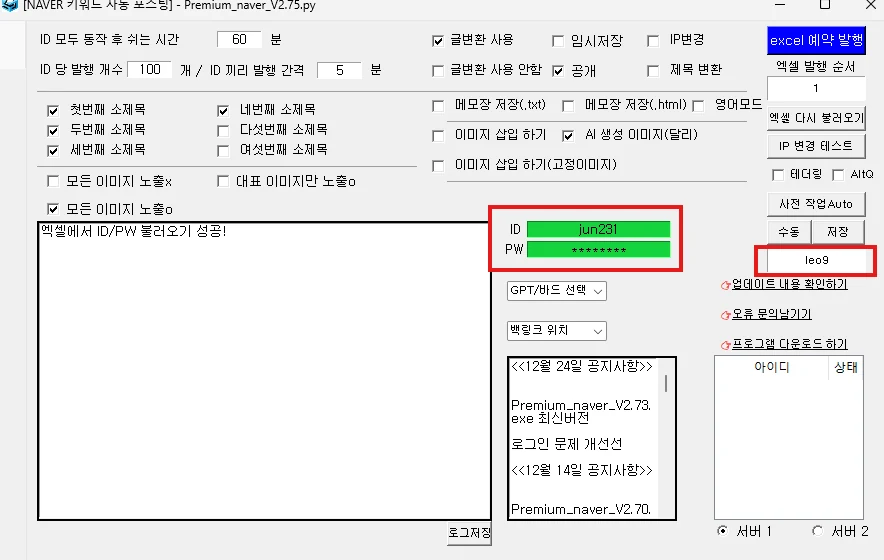
- 프로그램에 로그인 아이디와 비밀번호를 입력합니다.
- 네이버 아이디 칸에 아이디를 넣습니다.
- 수동 버튼을 클릭합니다.
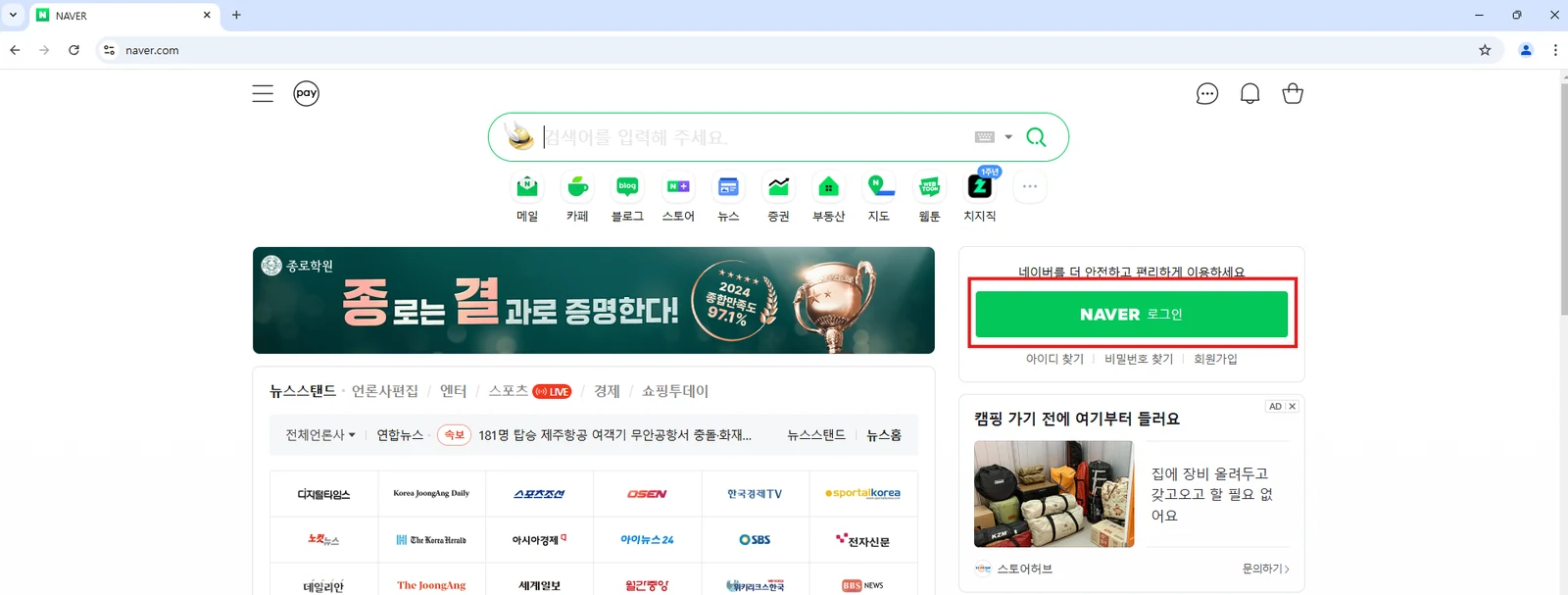
- 네이버 창이 뜨면 로그인을 클릭합니다.
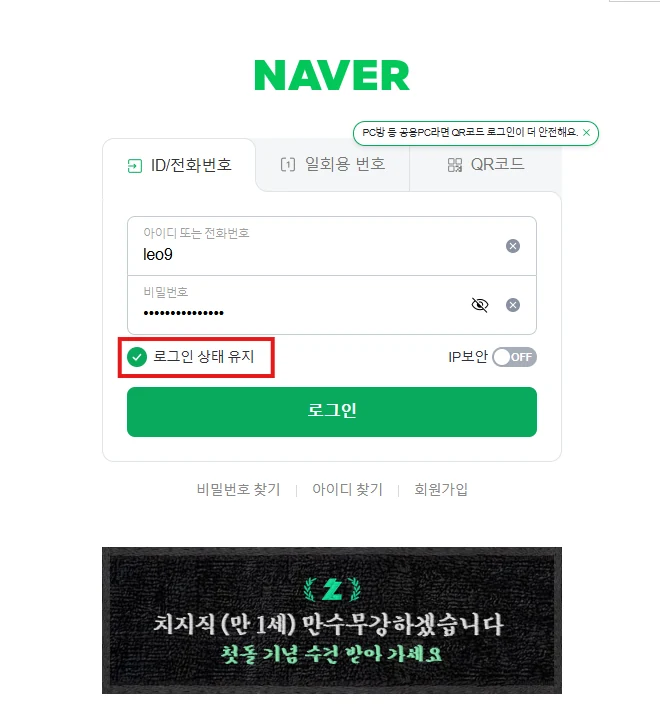
- 로그인 상태 유지를 체크하고 로그인합니다. 캡차가 뜨면 이때 직접 풀어 주세요.
- 창을 닫고 수동 버튼을 다시 눌러 로그인 상태가 유지되는지 확인합니다.
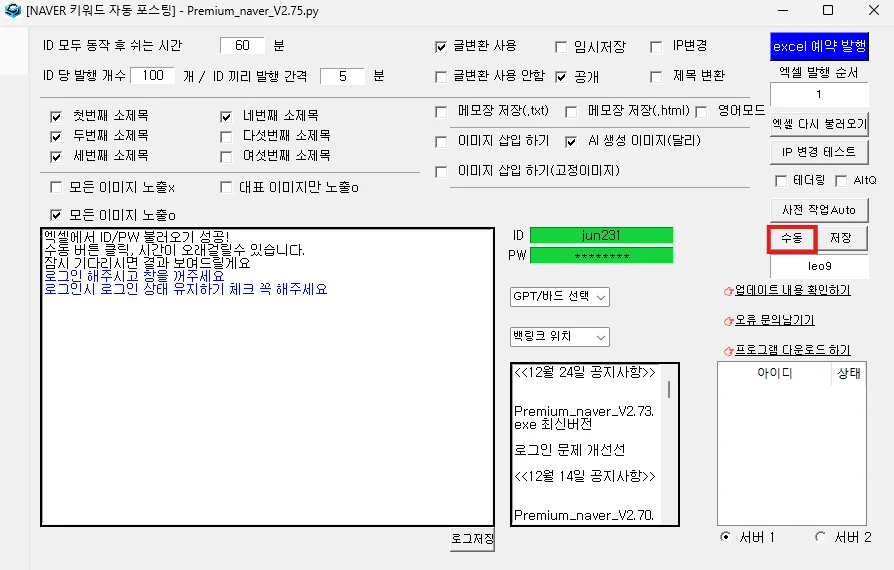
이렇게 하는 이유: ChatGPT를 수동 버튼으로 로그인 유지하는 것과 같은 원리입니다. 네이버 아이디로 수동 로그인 후 로그인 상태 유지를 체크하면 프로그램이 저장된 쿠키로 로그인 과정을 건너뛰고 바로 포스팅합니다. 같은 PC라면 사전작업은 최초 1회만 하면 되고, 로그인에 문제가 생겼을 때만 다시 해서 쿠키를 최신화하면 됩니다.
2. 로그인 전용 아이디가 켜져 있으면 안 됩니다
네이버의 "로그인 전용 아이디"가 설정돼 있으면 프로그램이 정상 동작하지 않습니다. 반드시 해제하세요.
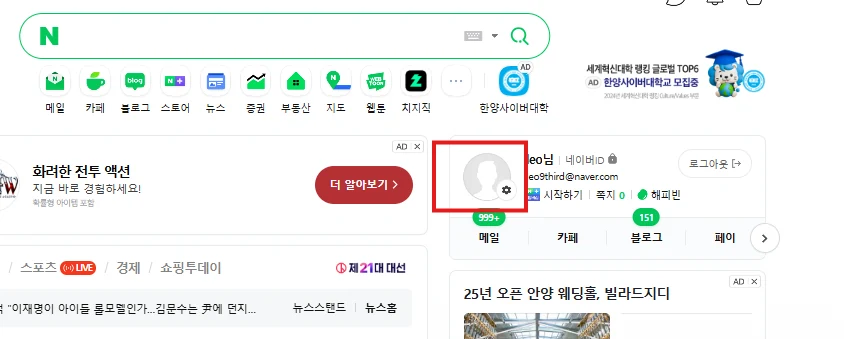
- 네이버 접속 후 설정을 누릅니다.
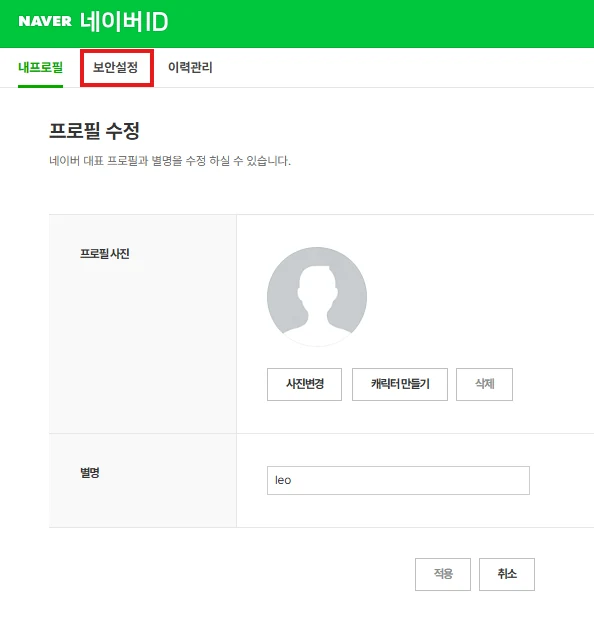
- 보안 설정을 누릅니다.
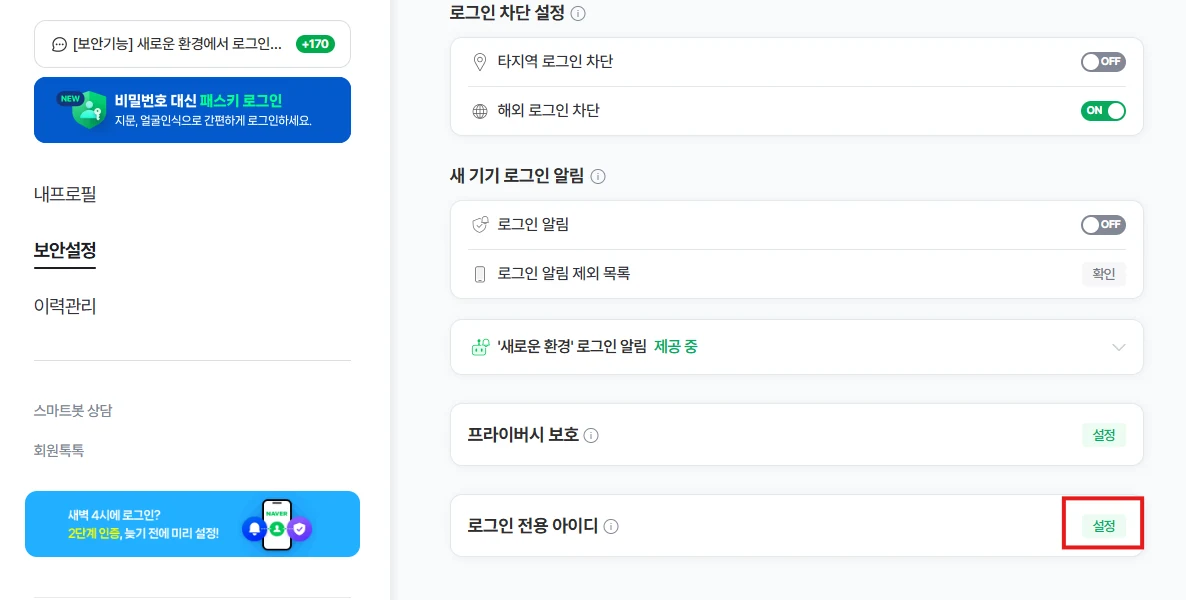
- 로그인 전용 아이디가 설정돼 있는지 확인하고, 설정돼 있으면 해제합니다.
3. 사전작업 Auto 모드가 안 될 때
사전작업 Auto가 실패하면 수동으로 사전작업을 해도 되지만, 크롬 프로필을 지우고 다시 돌리면 대부분 해결됩니다.
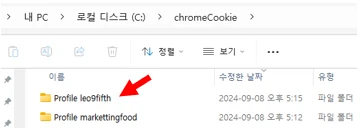
- 탐색기에서
C:\chromeCookie폴더로 들어갑니다. - 로그인이 안 되는 계정의 프로필 폴더를 삭제합니다.
- 프로그램에서 사전작업 Auto를 2번 실행합니다.
4. 그래도 캡차가 계속 뜬다면
- 발행 간격을 넓히세요. 짧은 간격으로 많은 글을 올릴수록 캡차 빈도가 올라갑니다.
- Too many request 문구가 뜨면 크롬 쿠키를 삭제한 뒤 다시 시도합니다.
- 플레이스 트래픽처럼 IP 변경이 필요한 작업은 안드로이드 폰 USB 테더링으로 IP를 바꿔 가며 사용합니다. (아이폰은 지원하지 않습니다.)
- 영수증 캡차를 AI가 자동으로 푸는 유료 옵션도 있습니다. 설명서의 영수증 캡차 AI 자동 풀기를 참고하세요.