굿커스텀프로그램의 자동화 프로그램은 모두 크롬 드라이버(chromedriver)로 크롬을 조종합니다. 크롬은 자동 업데이트되는데 드라이버는 그대로이면 버전이 어긋나 프로그램이 멈춥니다. "어제까지 잘 되다가 오늘 안 된다"면 90%는 이 문제이니 가장 먼저 점검하세요.
1. 크롬 버전 확인하기
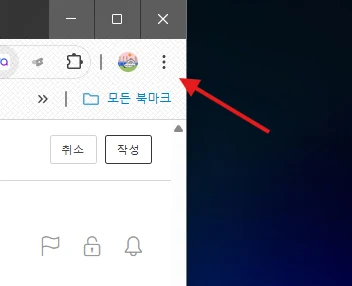
- 크롬 우측 상단의 점 3개를 클릭합니다.
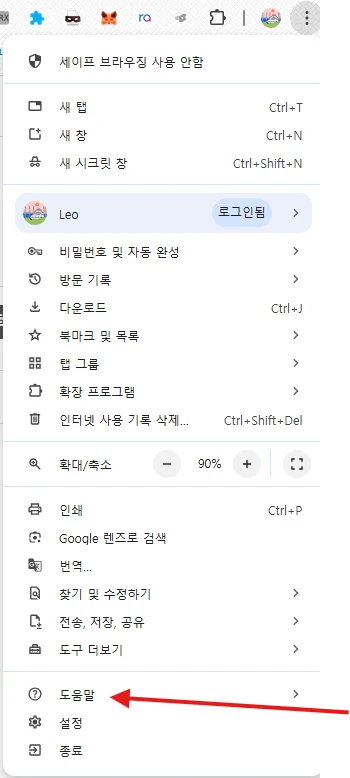
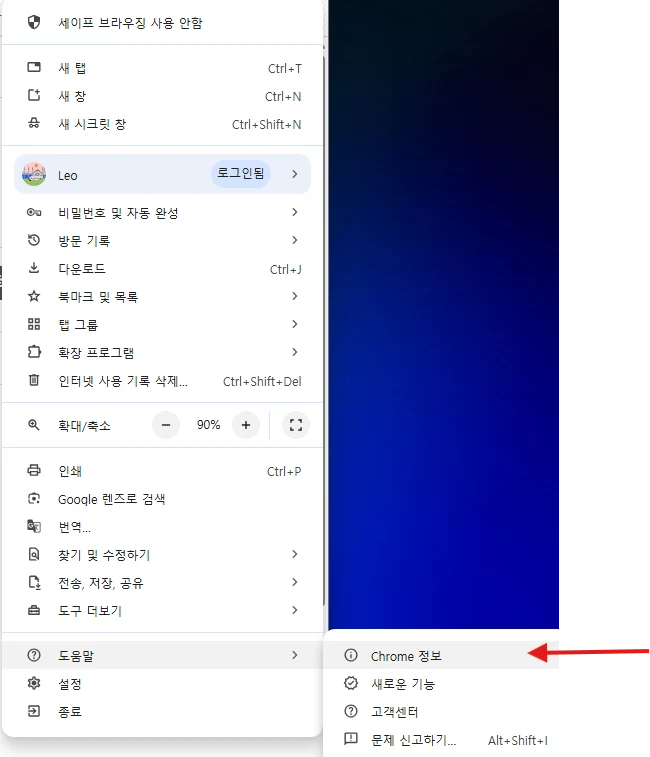
- 도움말 → Chrome 정보를 클릭합니다.
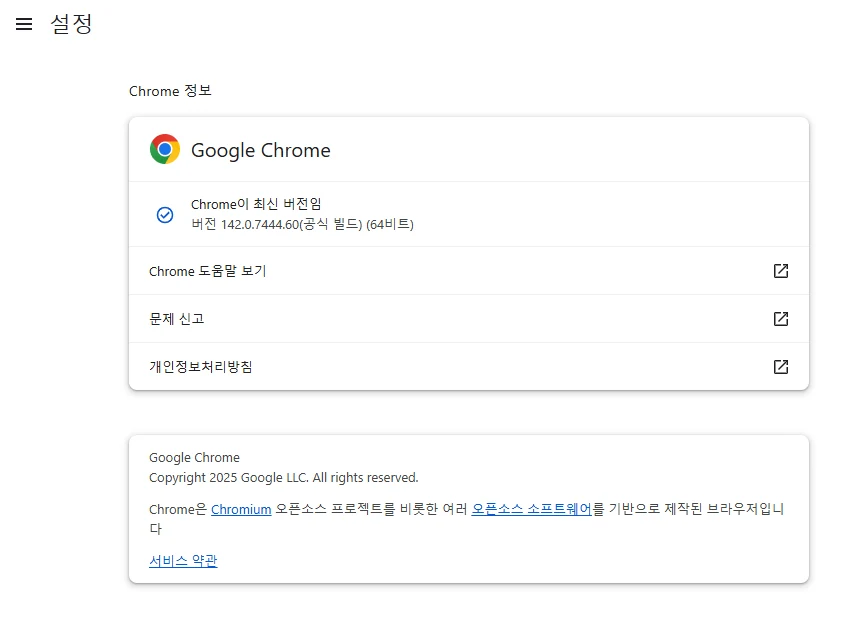
- 업데이트가 진행되는 것을 확인하고 다시 시작 버튼을 누릅니다.
2. 드라이버 업데이트하기
- 크롬 업데이트가 끝났으면 프로그램이 설치된 폴더로 돌아와 기존
chromedriver.exe를 지우고,chromedriverNewOO.exe(OO는 버전 번호)를 더블클릭합니다. - 지웠던
chromedriver.exe가 새로 생성됩니다.
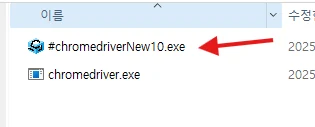
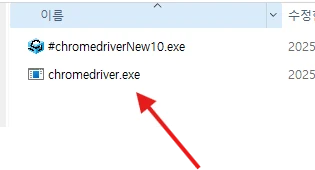
- 새로 생성된
chromedriver.exe를 더블클릭해서 앞 3자리 숫자가 크롬 버전과 같은지 확인합니다.
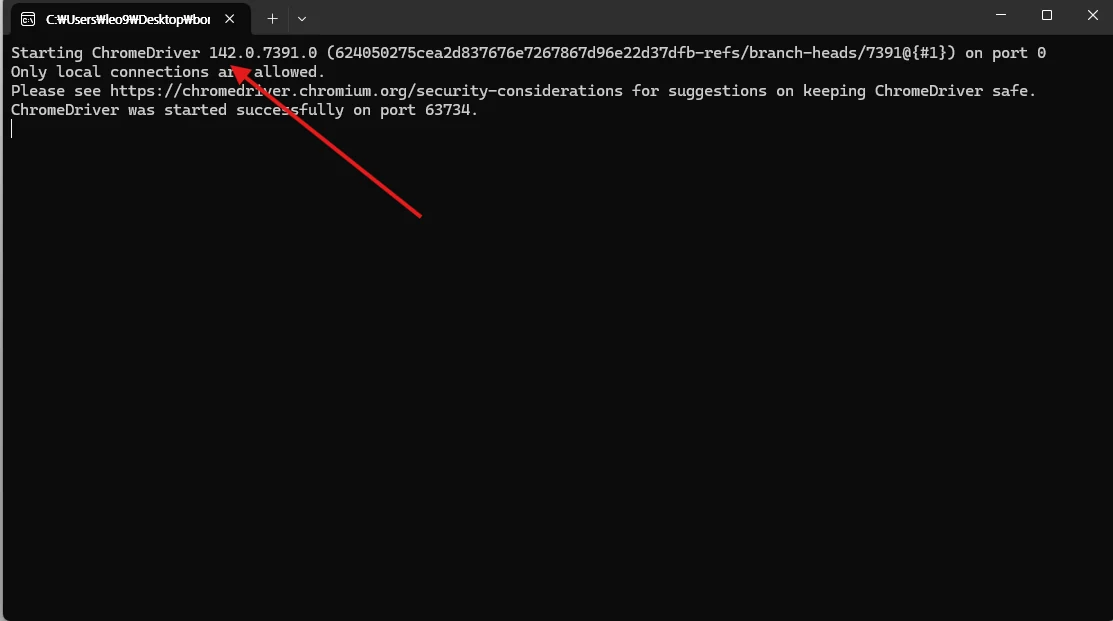
앞 3자리가 같으면 정상입니다. 예를 들어 크롬이 141.x.x.x이면 드라이버도 141로 시작해야 합니다.
그래도 안 되면
- 프로그램 오류 발생 시 대처 방법(설명서 공통 항목)을 따라 오류 메시지를 확인한 뒤 알려주시면 해결해 드립니다.
- 로그인 단계에서 멈춘다면 영수증 캡차 해결 방법을 확인하세요.
- Rustdesk 원격 지원도 가능합니다. 설치 순서는 설명서의 공통 항목에 있습니다.